

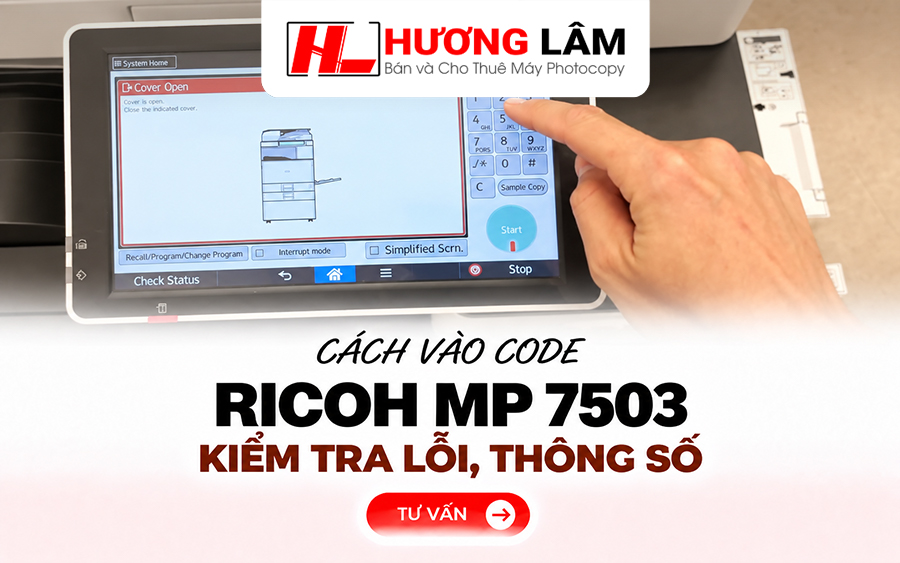
Trong quá trình sử dụng Ricoh MP 7503, có những lúc cần vào chế độ kỹ thuật để kiểm tra mã lỗi, xem thông số hoặc thực hiện một số bước kiểm tra chuyên sâu. Đây là lúc nhiều người thường gọi là “vào code” máy Ricoh.
Qua bài viết này, Hương Lâm sẽ hướng dẫn cách vào SP Mode (Service Program Mode) trên Ricoh MP 7503, đồng thời chia sẻ một số lưu ý để tránh chỉnh nhầm thông số trong quá trình kiểm tra.
Với máy sử dụng giao diện Classic và có bàn phím số, thao tác thường dùng là:
Clear Modes/Reset → 107 → giữ Clear/Stop khoảng 3 giây → Copy SP
Lưu ý, vào được SP Mode chỉ mới là bước mở khu vực kỹ thuật, chưa có nghĩa máy đã được xử lý lỗi. Nếu bạn chỉ cần xem mã SC hoặc kiểm tra một thông số, nên xác định đúng mục cần xem và hạn chế thay đổi các giá trị đang có.
Cách vào SP Mode trên Ricoh MP 7503
Trước khi vào code, bạn nên để máy hoàn tất các tác vụ đang chạy. Nếu máy đang in, scan hoặc fax thì chờ máy xử lý xong. Trường hợp máy đang báo lỗi, hãy ghi lại mã SC đang hiển thị để tiện đối chiếu trong quá trình kiểm tra.
Sau đó thực hiện lần lượt:
- Nhấn Clear Modes hoặc Reset trên bảng điều khiển.
- Nhập lần lượt 1 – 0 – 7 bằng bàn phím số.
- Nhấn và giữ Clear/Stop khoảng 3 giây.
- Khi màn hình SP Mode xuất hiện, chọn Copy SP nếu cần kiểm tra các chức năng liên quan đến photocopy.
Đây là cách vào code thường gặp trên Ricoh MP 7503 sử dụng giao diện Classic. Tuy nhiên, bảng điều khiển thực tế có thể khác tùy máy. Nếu không có bàn phím số, không thấy mục Copy SP hoặc thao tác không có phản hồi, bạn nên kiểm tra lại đúng loại panel trước khi thử thêm các mã khác.
Bấm 107 nhưng Ricoh MP 7503 không vào code
Nếu đã thực hiện đúng nhưng máy vẫn không vào SP Mode, bạn có thể kiểm tra lần lượt một vài trường hợp dưới đây.
Thử lại đúng trình tự
Đưa máy về màn hình bình thường rồi thực hiện lại:
Clear Modes/Reset → 107 → giữ Clear/Stop
Các phím nên được bấm liền mạch. Nếu dừng quá lâu giữa các bước, máy có thể không nhận chuỗi lệnh.
Kiểm tra lại bảng điều khiển
Không phải máy Ricoh MP 7503 nào cũng có giao diện giống nhau. Một số máy có thể đã thay panel hoặc sử dụng bố cục khác với giao diện Classic thường thấy trong các hướng dẫn trên mạng.
Nếu máy không có bàn phím số hoặc không xuất hiện Copy SP, không nên thử các tổ hợp phím dành cho model khác. Tốt nhất là xác định đúng bảng điều khiển trước.
Máy có thể đang khóa Service Mode
Với những máy được sử dụng trong doanh nghiệp, chế độ dịch vụ có thể được thiết lập giới hạn quyền truy cập. Khi đó, dù thao tác đúng phím, người dùng vẫn có thể không mở được SP Mode.
Chờ máy chạy xong rồi thử lại
Nếu máy vẫn đang nhận dữ liệu, in, scan hoặc fax thì hãy chờ tác vụ hoàn tất. Không nên tắt nguồn hoặc khởi động lại giữa chừng, đặc biệt khi đèn dữ liệu vẫn còn nhấp nháy.
Kiểm tra xong SP Mode thì thoát thế nào?
Sau khi kiểm tra xong, chọn Exit hoặc Return để quay lại màn hình chính.
Nếu máy yêu cầu khởi động lại, hãy thực hiện theo quy trình tắt máy bình thường. Không nên dùng công tắc nguồn chính để tắt cưỡng bức khi máy vẫn đang xử lý hoặc ghi dữ liệu.
Vào code có phải là xóa lỗi Ricoh không?
Không. Vào code và xóa lỗi là hai thao tác khác nhau.
SP Mode là khu vực chứa các chức năng và thông số kỹ thuật của máy. Còn khi Ricoh MP 7503 báo lỗi, trước tiên vẫn cần xác định đúng mã SC và tìm nguyên nhân tương ứng.
Ví dụ, SC 320 và SC 542 là hai mã lỗi khác nhau, liên quan đến những bộ phận khác nhau của máy. Vì vậy, không nên thấy máy báo SC rồi vào code và tìm cách reset ngay.
Nói đơn giản:
Vào code là mở khu vực kỹ thuật.
Xử lý lỗi là xác định nguyên nhân, kiểm tra hoặc sửa phần liên quan rồi mới reset khi cần.
Nếu Ricoh MP 7503 đang báo SC 320, bạn có thể tham khảo thêm cách kiểm tra lỗi SC 320 máy Ricoh. Với mã SC 542, xem thêm hướng dẫn xử lý lỗi SC 542 máy Ricoh.
Mỗi mã SC có nguyên nhân và quy trình xử lý riêng, vì vậy không nên lấy cách reset của lỗi này áp dụng cho lỗi khác.
Đã vào SP Mode thì nên lưu ý gì?
SP Mode có khá nhiều thông số kỹ thuật. Nếu chỉ vào để kiểm tra, cách an toàn nhất là chỉ xem và không tự ý chỉnh sửa.
- Không thay đổi giá trị SP khi chưa ghi lại thông số ban đầu.
- Không chọn Initialize, Memory Clear hoặc các mục xóa dữ liệu nếu chưa hiểu rõ chức năng.
- Không tự chỉnh bộ đếm, điện áp, nhiệt độ sấy hoặc thông số laser.
- Không reset liên tục một mã SC khi chưa xác định được nguyên nhân.
- Không tắt nguồn chính khi máy đang xử lý hoặc ghi dữ liệu.
Nếu kỹ thuật viên yêu cầu chỉnh một thông số cụ thể, nên ghi lại giá trị ban đầu trước khi thay đổi. Khi cần khôi phục, bạn vẫn có thông số để đối chiếu.
Những câu hỏi thường gặp khi vào code Ricoh MP 7503
Mã 107 có dùng cho Ricoh MP 7503 không?
107 là chuỗi phím thường dùng để vào SP Mode trên Ricoh MP 7503 với giao diện Classic. Tuy nhiên, bảng điều khiển, firmware hoặc thiết lập khóa dịch vụ có thể khác nhau giữa các máy.
Nếu bấm đúng mà máy không phản hồi, nên kiểm tra lại giao diện và cấu hình máy thay vì tiếp tục thử nhiều mã khác.
Chỉ vào SP Mode có làm mất dữ liệu không?
Thông thường là không. Việc mở SP Mode không tự động xóa dữ liệu của máy.
Rủi ro chủ yếu xuất hiện khi thay đổi nhầm thông số, chạy chức năng khởi tạo hoặc xóa bộ nhớ, hoặc tắt nguồn khi máy đang ghi dữ liệu.
Vào được code rồi có xóa lỗi ngay được không?
Không nên nếu chưa xác định máy đang gặp lỗi gì.
Hãy ghi lại mã SC, kiểm tra nguyên nhân và xử lý phần gây lỗi trước. Sau đó mới thực hiện reset theo đúng quy trình của mã lỗi đó.
Ricoh MP 7503 không có bàn phím số thì sao?
Có thể máy đang sử dụng Smart Operation Panel hoặc một bố cục bảng điều khiển khác.
Trong trường hợp này, bạn có thể chụp toàn bộ bảng điều khiển và màn hình máy. Chỉ cần nhìn đúng giao diện, kỹ thuật viên sẽ dễ xác định cách vào SP Mode phù hợp hơn thay vì phải thử từng tổ hợp phím.
Cần kiểm tra Ricoh MP 7503? Hương Lâm hỗ trợ
Nếu Ricoh MP 7503 của bạn không vào được SP Mode, đang báo mã SC hoặc bạn chưa chắc nên kiểm tra mục nào, tốt nhất không nên tự thử nhiều mã hoặc thay đổi thông số trong máy.
Bạn có thể chụp lại bảng điều khiển, màn hình báo lỗi và mã SC nếu có, sau đó gửi cho kỹ thuật Hương Lâm qua hotline 0909 200 920.
Dựa vào mã lỗi và tình trạng thực tế của máy, kỹ thuật viên có thể xác định bước kiểm tra phù hợp, từ đó hạn chế việc reset sai hoặc thay đổi nhầm thông số kỹ thuật.
Hương Lâm hỗ trợ kiểm tra và xử lý các vấn đề liên quan đến máy photocopy Ricoh, giúp người dùng có hướng xử lý phù hợp trước khi tự thao tác sâu trong SP Mode.
 Bán Máy Photocopy