

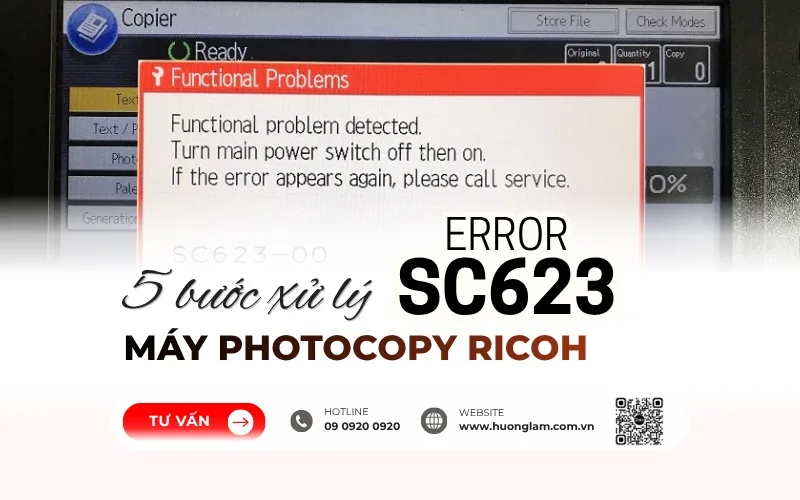
Khi màn hình máy Ricoh bất ngờ hiển thị dòng “SC 623”, nhiều người dễ lo lắng rằng máy đã gặp lỗi nghiêm trọng. Thực tế, đây chỉ là vấn đề giao tiếp tín hiệu phổ biến, thường xảy ra khi máy không nhận được phản hồi từ khay giấy trong quá trình vận hành. Tin vui là bạn hoàn toàn có thể tự xử lý lỗi SC 623 ngay tại văn phòng, chỉ với vài thao tác đơn giản mà không cần gián đoạn công việc.
Cùng Hương Lâm tìm hiểu nguyên nhân, cách khắc phục chi tiết và những mẹo nhỏ giúp phòng tránh lỗi SC 623 tái diễn ngay dưới đây, để chiếc Ricoh của bạn luôn vận hành ổn định, bền bỉ và hiệu quả theo thời gian.
Tìm hiểu SC 623 trên máy Ricoh là lỗi gì?
Mã lỗi SC 623 thường xuất hiện trên các dòng Ricoh MP 7001, MP 7500, MP 6001, MP 8001 và nhiều model khác.
Lỗi này xảy ra khi máy không nhận được tín hiệu phản hồi (ACK) sau khi gửi tham số điều khiển đến khay giấy (Tray Unit) trong khoảng 100 mili giây. Khi tín hiệu không được phản hồi sau 3 lần thử, hệ thống sẽ tự động ngắt để bảo vệ thiết bị, đồng thời hiển thị mã lỗi SC 623 trên màn hình.
Hiểu đơn giản, lỗi SC 623 là lỗi giao tiếp giữa bo điều khiển chính (Main BCU) và khay giấy – máy không thể nhận diện được vị trí khay, tín hiệu cảm biến hoặc trạng thái nạp giấy, dẫn đến việc dừng toàn bộ hoạt động.
Nguyên nhân gì khiến máy Ricoh báo lỗi SC 623?
Trước khi tiến hành sửa lỗi, bạn nên nắm rõ nguyên nhân để xác định hướng xử lý chính xác. Theo kinh nghiệm của kỹ thuật viên Hương Lâm, lỗi SC 623 thường bắt nguồn từ các vấn đề sau:
Nguyên nhân 1: Dây kết nối bị lỏng hoặc đứt ngầm
Đây là nguyên nhân phổ biến nhất. Dây tín hiệu nối giữa Main BCU và khay giấy có thể bị lỏng giắc, oxy hóa hoặc đứt ngầm do thao tác di chuyển máy hoặc va chạm nhẹ trong quá trình sử dụng. Khi dây truyền dữ liệu không còn ổn định, tín hiệu ACK không thể phản hồi về bo mạch chính, khiến hệ thống báo lỗi.
Nguyên nhân 2: Nhiễu tín hiệu trong quá trình truyền tải
Trong môi trường nhiều thiết bị điện tử hoạt động cùng lúc, tín hiệu truyền qua dây có thể bị nhiễu. Một số trường hợp, dây tín hiệu không có ống chống nhiễu (Ferrite Bead) hoặc bị đứt lớp bọc chống nhiễu, dẫn đến việc dữ liệu truyền đi bị sai lệch. Kết quả là máy không nhận được phản hồi chính xác và hiển thị lỗi SC 623.
Nguyên nhân 3: Bo mạch chính (Main BCU) bị lỗi
Main BCU (Board Control Unit) là “bộ não” điều khiển toàn bộ hoạt động của máy photocopy. Khi linh kiện này bị hỏng – do tuổi thọ, bụi bẩn, hoặc chập điện nhẹ – máy sẽ không xử lý được tín hiệu điều khiển từ khay giấy, gây ra lỗi SC 623. Đây là nguyên nhân phức tạp nhất và thường cần đến kỹ thuật viên chuyên môn để kiểm tra bằng thiết bị chuyên dụng.
5 bước khắc phục nhanh lỗi SC 623 trên máy Ricoh
Dưới đây là quy trình 5 bước mà bạn có thể tự thực hiện tại văn phòng để khắc phục tạm thời hoặc triệt để lỗi SC 623, tùy theo tình trạng của máy:
Bước 1: Xóa lỗi trên hệ thống (Reset SC 623)
Trước tiên, hãy thử khởi động lại máy và xóa lỗi tạm thời theo quy trình sau:
- Nhấn Clear Mode (màu vàng).
- Nhập 1 0 7 trên bàn phím.
- Nhấn giữ Clear/Stop (màu đỏ) cho đến khi màn hình hiển thị SP Mode.
- Chọn Copy SP.
- Tắt máy, chờ 5–10 giây, rồi bật lại.
Nếu máy khởi động bình thường → lỗi đã được reset thành công. Nếu vẫn báo lỗi SC 623 → bạn chuyển sang bước 2 để kiểm tra phần cứng.
Bước 2: Kiểm tra dây kết nối giữa Main BCU và khay giấy
Hãy nhẹ nhàng mở nắp thân máy, quan sát hệ thống dây dẫn nối từ bo mạch chính đến các khay giấy.
- Đảm bảo không có dây nào bị đứt, gập hoặc lỏng tại các đầu giắc.
- Nếu phát hiện dây bị sờn, oxy hóa, hãy vệ sinh nhẹ và cắm lại chắc chắn.
- Trong trường hợp dây quá cũ hoặc đứt ngầm, bạn nên thay dây tín hiệu mới đúng loại theo model máy.
Mẹo kỹ thuật viên: Khi tháo lắp, luôn tắt hoàn toàn nguồn điện và chờ vài phút để tránh điện tích còn trong mạch.
Bước 3: Kiểm tra ống chống nhiễu (Ferrite Bead)
Các ống Ferrite Bead thường được gắn trên dây truyền dữ liệu nhằm giảm nhiễu tín hiệu. Nếu các ống này bị nứt, bong hoặc rơi mất, tín hiệu có thể bị sai lệch khiến máy không phản hồi chính xác.
Giải pháp: Bạn hãy kiểm tra lại toàn bộ ống chống nhiễu, thay mới nếu cần, hoặc dùng băng dính cố định chắc chắn ở đầu dây để tránh lỏng lẻo khi máy rung.
Bước 4: Kiểm tra bo mạch điều khiển chính (Main BCU)
Nếu bạn đã kiểm tra dây và ống chống nhiễu nhưng lỗi SC 623 vẫn xuất hiện, khả năng cao bo mạch BCU bị lỗi. Đây là bộ phận quan trọng nhất trong hệ thống, điều khiển toàn bộ tín hiệu.
- Khi Main BCU lỗi nhẹ: máy sẽ hoạt động chập chờn, lúc nhận giấy lúc không.
- Khi lỗi nặng: máy ngừng hoàn toàn và liên tục báo SC 623.
Lúc này, bạn nên liên hệ kỹ thuật viên chuyên sửa máy Ricoh để được kiểm tra linh kiện, test tín hiệu hoặc thay bo mạch mới chính hãng. Không nên tự tháo vì vùng này có nhiều dây điều khiển điện áp cao, dễ gây hư hại nếu thao tác sai.
Bước 5: Liên hệ kỹ thuật viên khi không tự xử lý được
Nếu bạn đã thử tất cả các bước nhưng lỗi SC 623 vẫn chưa được khắc phục, hãy ngưng thao tác ngay và liên hệ đội ngũ kỹ thuật viên Hương Lâm để được hỗ trợ chuyên nghiệp. Khu vực cụm khay giấy và bo mạch điều khiển của máy có thể đạt nhiệt độ trên 180°C, rất dễ gây bỏng hoặc chập điện nếu xử lý sai cách.
Mẹo sử dụng máy photo hiệu quả phòng tránh lỗi SC 623 tái diễn
Đa phần các sự cố kỹ thuật đều bắt nguồn từ thói quen sử dụng hàng ngày. Với lỗi SC 623, bạn hoàn toàn có thể chủ động phòng tránh nếu tuân thủ một số nguyên tắc vận hành và bảo dưỡng cơ bản sau đây:
- Vệ sinh máy định kỳ, đặc biệt là khu vực khay giấy và dây kết nối main.
- Tránh di chuyển máy thường xuyên hoặc va chạm mạnh khi đang vận hành.
- Đảm bảo nguồn điện ổn định, sử dụng ổn áp nếu cần thiết.
- Đặt máy ở nơi khô ráo, thoáng mát, tránh ánh nắng trực tiếp.
- Định kỳ bảo trì 3–6 tháng/lần để phát hiện sớm linh kiện xuống cấp.
Lỗi SC 623 trên máy photocopy Ricoh tuy không quá nghiêm trọng nhưng nếu không xử lý đúng cách, có thể ảnh hưởng đến toàn bộ hệ thống điều khiển của máy. Hy vọng bài viết này đã giúp bạn hiểu rõ nguyên nhân và biết cách xử lý nhanh khi gặp lỗi SC 623, đảm bảo công việc văn phòng không bị gián đoạn.
Nếu bạn đã thử mọi cách mà máy vẫn không hoạt động ổn định, đừng lo – hãy để kỹ thuật viên Hương Lâm giúp bạn. Chúng tôi luôn sẵn sàng có mặt tận nơi trong vòng 4 giờ tại TP.HCM, hỗ trợ kiểm tra, sửa chữa và tư vấn tận tình, giúp chiếc Ricoh của bạn nhanh chóng vận hành trơn tru như ban đầu.
 Bán Máy Photocopy